안녕하세요. 플레이아이티입니다. PC에서 YouTube Shorts를 재생할 때 마우스 스크롤이나 탐색 버튼을 사용하여 시청할 수 있습니다. YouTube 단편 동영상을 자동으로 스크롤하는 방법이 있습니다. 현재 내 PC에서 사용하고 있는 크롬, 엣지, 웨일 브라우저를 확인해 보니 모두 관련 확장 프로그램이 설치되어 있었고, 자동 스크롤 기능도 잘 작동했다. 각 브라우저에 확장 프로그램을 설치하는 과정을 보여드리겠습니다. 01. 크롬 브라우저
▲ 크롬 브라우저 우측 상단(메뉴버튼)을 클릭한 후 (확장 프로그램) – (크롬 웹스토어 방문)을 클릭하세요.
▲ 크롬 웹스토어 페이지가 열리면 (Youtube Shorts)를 검색해 ‘Youtube Shorts Autoplay’ 확장 프로그램을 추가해 주세요.
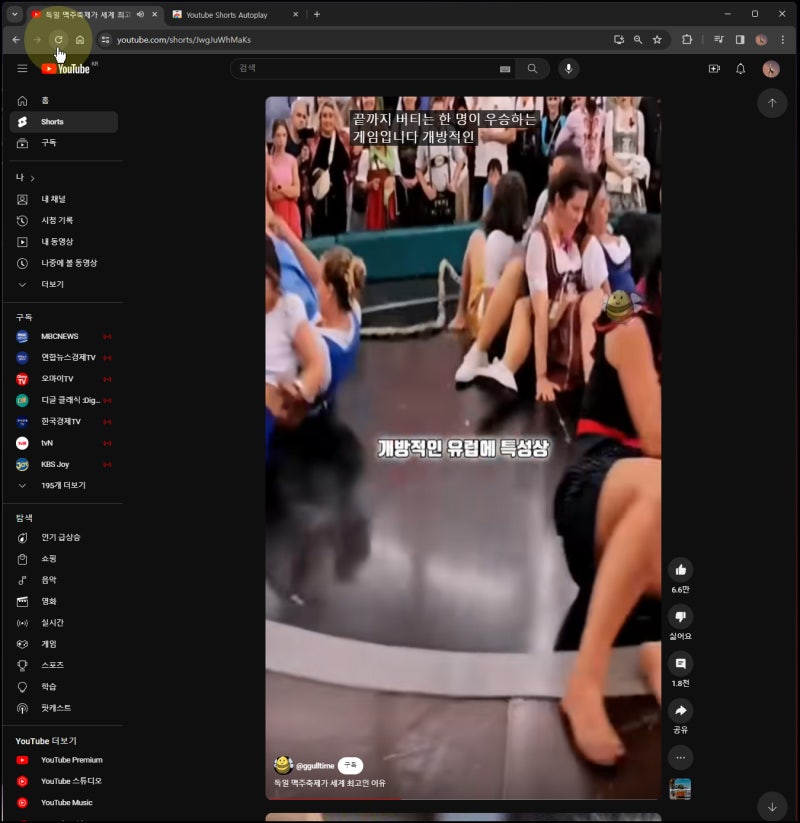
▲ 확장 프로그램을 적용하려면 YouTube Shorts를 실행하기 전에 브라우저를 새로 고쳐야 합니다. 이제 새로고침 후 현재 동영상이 재생되고 자동으로 다음 동영상으로 이동됩니다. 이전과 동일한 방식으로 마우스 스크롤을 사용하여 페이지를 건너뛸 수도 있습니다.
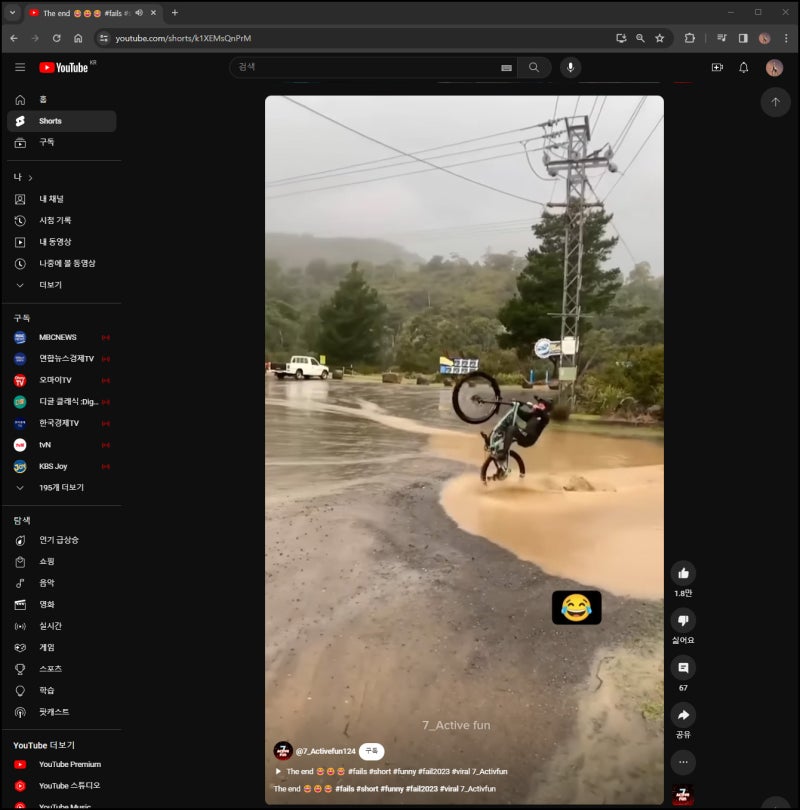
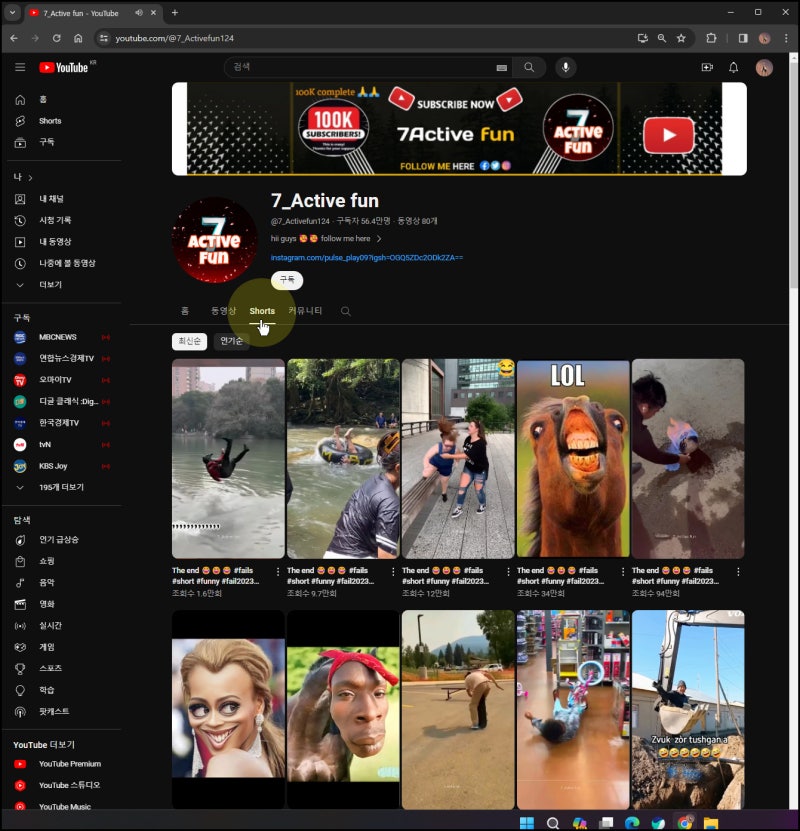
▲ 좋아하는 크리에이터의 유튜브 단편만 보고 싶다면 해당 채널의 (쇼트) 메뉴를 열고 영상을 재생해 보세요. 다음으로 Edge 브라우저를 살펴보겠습니다. 엣지 브라우저
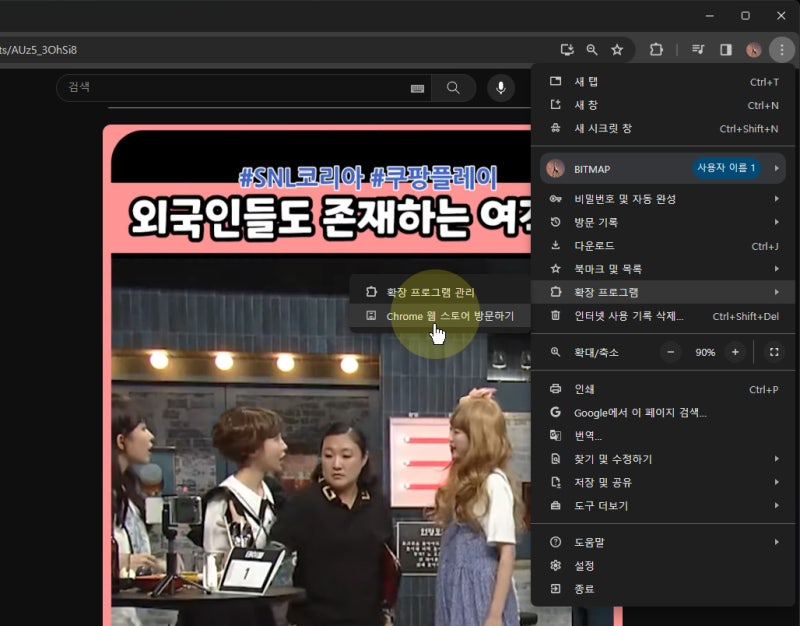
▲ 엣지 브라우저의 메뉴 탐색은 다소 복잡하다. 먼저 오른쪽 상단의 메뉴 아이콘을 클릭하고 (Extension)을 실행하세요.
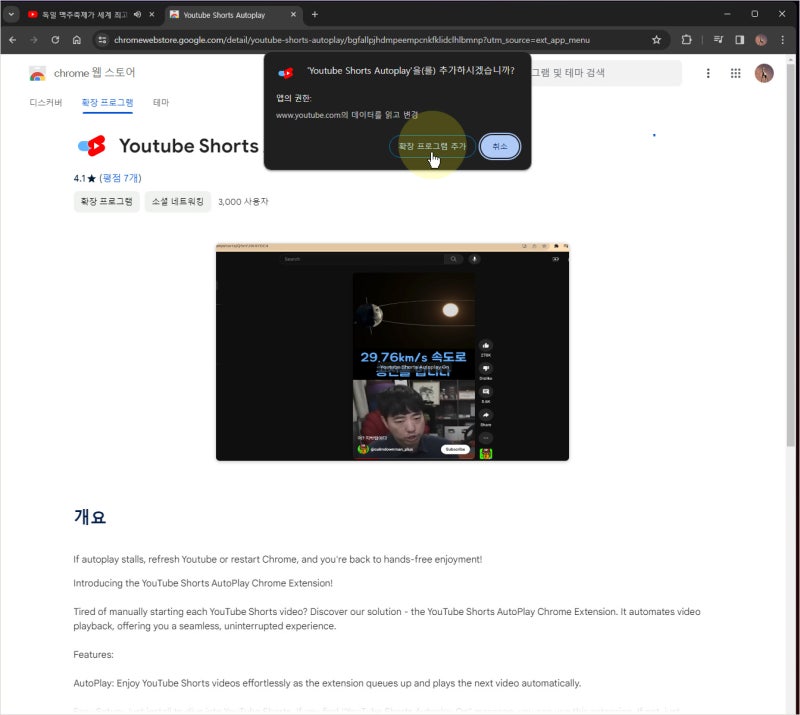
▲ 확장 프로그램 팝업창이 나타나면 (확장 프로그램 관리)를 클릭하세요.
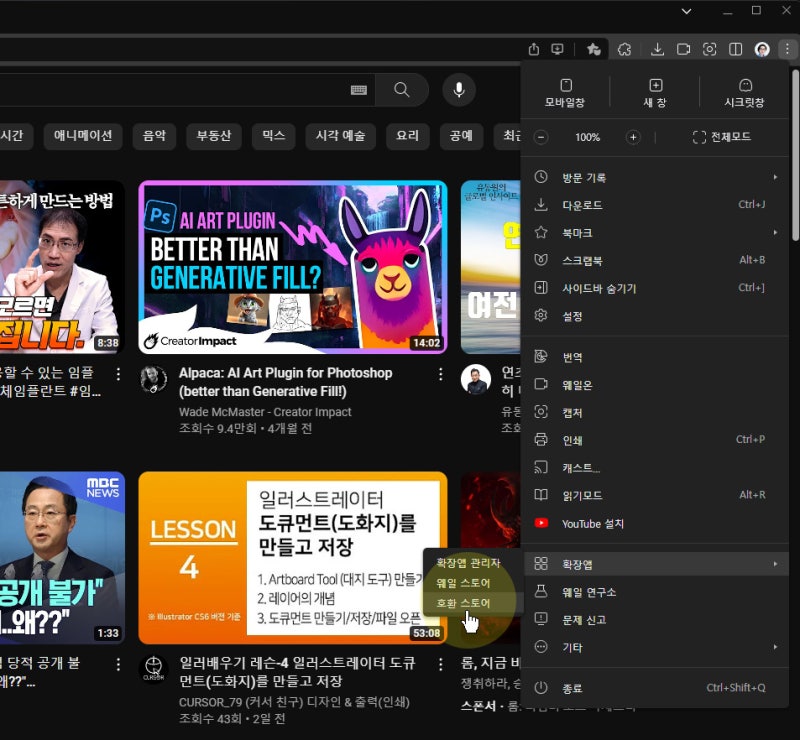
▲ 확장 페이지가 실행되면 하단에 포함된 (크롬 웹 스토어) 링크를 클릭해 실행하고 ‘유튜브 단편 자동재생’을 설치하시면 됩니다. 고래 브라우저▲ 마지막 고래 브라우저입니다. 오른쪽 상단의 메뉴 버튼을 누르고 (확장 프로그램) – (호환 스토어)를 클릭하면 크롬 웹 스토어가 실행됩니다. ▲ 마찬가지로 ‘YouTube Shorts’를 검색해 ‘Youtube Shorts Autoplay’ 확장 프로그램을 설치하세요. 포스팅에 소개된 세 가지 브라우저는 모두 크롬 기반이라 동일한 확장 프로그램을 설치한 후 사용할 수 있었습니다. ▲ 이제는 유튜브 단편을 통해 수동으로 다음 영상으로 넘어갈 필요가 없어 편리하다. 이런 자동 건너뛰기 기능을 찾고 계시다면, 포스팅에 설명된 방법을 이용하셔서 편안하게 시청해 보세요. ※ YouTube Shorts를 처음 실행하실 경우, (F5) 키를 눌러 새로고침을 하신 후 해당 기능을 활성화하여 사용하셔야 합니다. 그것. 처음 실행 시에는 새로고침을 하신 후 시청해 주시기 바랍니다. Photoshop AI를 사용하는 방법, 이것이 작동합니까? 초보자도 전문가처럼 느낄 수 있어요! 안녕하세요. 플레이아이티입니다. 사진편집 프로그램 #포토샵, 다양한 분야 전문가들의 대표 프로그램… blog.naver.com